Domain yt24.de kaufen?
Wir ziehen mit dem Projekt
yt24.de um.
Sind Sie am Kauf der Domain
yt24.de interessiert?
domain@kv-gmbh.de · 0541-91531010
Domain yt24.de kaufen?
Was ist ein Green Screen beim Video schauen?
Ein Green Screen ist eine grüne Hintergrundfläche, die beim Video schauen verwendet wird. Durch die Verwendung eines Green Screens können verschiedene Hintergründe oder Effekte in das Video eingefügt werden, indem der grüne Hintergrund im Nachhinein durch einen anderen Hintergrund ersetzt wird. Dies ermöglicht es, dass Schauspieler vor beliebigen Kulissen agieren können, ohne tatsächlich vor Ort zu sein. **
Wie editiere ich ein Video mit einem Green Screen?
Um ein Video mit einem Green Screen zu bearbeiten, benötigst du eine Videobearbeitungssoftware wie Adobe Premiere Pro oder Final Cut Pro. Importiere das Video mit dem Green Screen in die Software und platziere es auf der Timeline. Füge dann das gewünschte Hintergrundbild oder -video über das Green Screen-Video hinzu und wende den Chroma Key-Effekt an, um das grüne Hintergrund zu entfernen. Passe die Einstellungen an, um das Ergebnis zu optimieren, und exportiere das bearbeitete Video. **

Ähnliche Suchbegriffe für Screen zu Video
Top-Angebote
Produkte zum Begriff Screen zu Video:
-
Warner Home Video McQ schlägt zuZwei ermordete Polizisten liegen in ihrem Blut auf dem Straßenpflaster. Die Morde passen in kein Schema, die Beamten sind ratlos und sie haben Angst. Erst als weitere Schüsse Detective Lon McQs Partner in einer schmalen Gasse niederstrecken und McQ selbst nur knapp dem Tod entkommt, passen die Puzzleteile des blutigen Amoklaufs plötzlich zusammen. Jetzt weiß McQ, wen er sich schnappen muss. Mit großem Kaliber sorgt John Wayne in diesem temporeichen Thriller für Gesetz und Ordnung ein Großstadt-Rache-Western auf Rädern. Action-Spezialist John Sturges (Die glorreichen Sieben, Gesprengte Ketten) inszeniert die Straßen von Seattle mit demselben Gespür für Authentizität, wie es auch das San Francisco der Dirty Harry-Serie prägte. Eddie Albert, Diana Muldaur und Colleen Dewhurst übernehmen weitere Hauptrollen in diesem atemlos rasanten, unerbittlichen Bravourstück des Duke John Wayne.43,99 €*Versand: 3,99 €Sichere Weiterleitung zum Anbieter
-
Studio Creator Video Walkie-TalkiesVideo-Walkie-Talkies ermöglichen Kindern Video- oder Audioanrufe mit lustigen Filtern und Stimmeffekten und bieten einen wiederaufladbaren Akku sowie Audio-Kommunikation mit großer Reichweite. CREATOR Video Walkie-Talkies sind für Abenteuer drinnen und draußen konzipiert und ermöglichen Videoanrufe über ca. 300 Meter sowie Audioanrufe mit einer Reichweite bis zu 3 km, geeignet ab 6 Jahren. Videoanrufe mit lustigen Filtern Stimmeffekte für noch spielerischere Gespräche Audioanruf-Option mit bis zu 3 km Reichweite Videoanruf-Reichweite ca. 300 Meter Wiederaufladbarer Akku Enthält 2 Video-Walkie-Talkies, 2 Handschlaufen, USB-Kabel und Bedienungsanleitung Einfache, unterhaltsame Möglichkeit, in Verbindung zu bleiben und Momente aus der Distanz zu teilen.61,81 €*Versand: 2,99 €Sichere Weiterleitung zum Anbieter
-
Studio Creator Secret Video JournalVideo-Tagebuch CREATOR Secret Video Journal bietet Fingerabdruck-Entsperrung, Videoaufnahmen mit Filtern und Lichteffekten sowie einen wiederaufladbaren Akku. Secret Video Journal ist dafür gemacht, die Abenteuer deines Tages privat zu halten, während du sie als Video festhältst - ergänzt durch lustige Videofilter und Lichteffekte rund um den Bildschirm, geeignet ab 8 Jahren. Fingerabdruck-Entsperrung für sicheren Zugriff Videoeinträge deines Tages aufnehmen Lustige Videofilter und Bildschirm-Lichteffekte Wiederaufladbarer Akku Inklusive 32GB SD-Karte und USB-C-Kabel Inklusive Stickerbogen und Bedienungsanleitung Halte Erinnerungen als Video fest und bewahre sie sicher per Fingerabdruck gesperrt auf.58,76 €*Versand: 2,99 €Sichere Weiterleitung zum Anbieter



-
Wie kann ich einem Video einen Green-Screen-Hintergrund hinzufügen?
Um einem Video einen Green-Screen-Hintergrund hinzuzufügen, benötigst du eine Videobearbeitungssoftware, die die Funktion des Chroma-Keying unterstützt. Zuerst musst du das Video vor einem grünen Hintergrund aufnehmen. Dann importierst du das Video in die Bearbeitungssoftware und wählst die Option für den Chroma-Key aus. Anschließend wählst du den grünen Hintergrund aus und fügst den gewünschten Hintergrund hinzu. **
-
Welchen Preis kann ich als Video Content Creator nehmen?
Der Preis, den du als Video Content Creator nehmen kannst, hängt von verschiedenen Faktoren ab, wie zum Beispiel deiner Erfahrung, deiner Zielgruppe, der Art des Videos und der Dauer des Projekts. Es ist wichtig, eine angemessene Vergütung zu verlangen, die deinen Aufwand und deine Fähigkeiten widerspiegelt, während du gleichzeitig wettbewerbsfähig bleibst. Eine Möglichkeit, den Preis festzulegen, besteht darin, den Markt zu recherchieren und sich mit anderen Video Content Creators in deinem Bereich zu vergleichen. **
-
Wie wende ich den Green-Screen-Effekt auf ein Video an?
Um den Green-Screen-Effekt auf ein Video anzuwenden, benötigst du eine Videobearbeitungssoftware, die diese Funktion unterstützt. Importiere das Video in die Software und füge dann den gewünschten Hintergrund hinzu. Wähle die Option "Chroma Key" oder "Green Screen" aus und wähle die grüne Farbe im Video aus, die entfernt werden soll. Passe die Einstellungen an, um den Effekt zu optimieren, und exportiere das Video mit dem neuen Hintergrund. **
-
Wie kann ich Screen-to-Video-Software nutzen, um Bildschirmaufnahmen und Tutorials zu erstellen?
1. Lade eine Screen-to-Video-Software wie Camtasia oder OBS Studio herunter. 2. Öffne die Software und wähle die Option zur Aufnahme des Bildschirms. 3. Beginne mit der Aufnahme deiner Bildschirmaufnahmen und erstelle Tutorials, indem du deine Aktionen kommentierst. **
Was sind die gängigsten Methoden zur Erstellung von Screen-to-Video-Inhalten?
Die gängigsten Methoden zur Erstellung von Screen-to-Video-Inhalten sind die Verwendung von Screen-Recording-Software, die Aufnahme von Bildschirmaktivitäten mit einer Kamera oder Smartphone und die Nutzung von Online-Plattformen zur Erstellung von Screencasts. Es ist auch möglich, Screen-to-Video-Inhalte durch die Kombination von Bildschirmaufnahmen mit Voice-Over-Aufnahmen zu erstellen. **
Wie viele Views hat das Video?
Es tut mir leid, aber ich kann keine genauen Informationen über die Anzahl der Views eines bestimmten Videos geben, da ich keinen Zugriff auf das Internet habe. Sie können jedoch die Plattform, auf der das Video hochgeladen wurde, überprüfen, um die genaue Anzahl der Views zu erfahren. **
Top-Angebote
Produkte zum Begriff Screen zu Video:
-
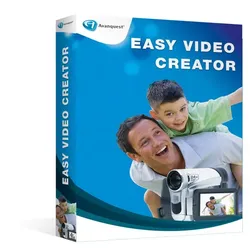
Easy Video CreatorEasy Video Creator Die einfachste Lösung zur Bearbeitung Ihrer Videos! Ergebnisse in nur 3 Schritten Automatisch und eindrucksvoll 300 Spezialeffekte, Filter, Übergänge etc. Sie müssen kein Vermögen investieren, um gleich mit den ersten Videos erfolgreich zu sein. Und Sie müssen auch nicht stundenlang daran arbeiten! Easy Video Creator ist eine schnelle und kostengünstige Lösung, mit der Ihnen der Einstieg in die Videobearbeitung im Handumdrehen gelingt! STÄRKEN 1. Ergebnisse in nur 3 Schritten Schritt 1: Videos, Fotos und Musik importieren Schritt 2: Videos mit Spezialeffekten bearbeiten Schritt 3: Fertige Videos im Internet oder auf einem PC teilen 2. Automatisch und eindrucksvoll Schrittweise aufgebauter Assistent, zahlreiche gebrauchsfertige Vorlagen, 300 Spezialeffekte (Übergänge, Filter, Nahaufnahmen, Reiseaufnahmen etc.), animierte Texte und Titel, Audiokommentar. Zwei Audiospuren mit Ein- und Ausblendungseffekten zwischen Liedern Wählbares Seitenverhältnis 4:3 oder 16:9 3. HD teilen Direkt auf YouTube™, Facebook® und Twitter™ veröffentlichen Exportieren nach DivX®, WMV, AVI und WMV HD mit bis zu 1080 Pixel zur Anzeige auf einem PC Systemanforderungen PC-kompatibel: Microsoft® Windows® XP SP2/Windows® Vista®/Windows® 7, Microsoft NET Framework 3.5 SP1 (wird mit der Software installiert) RAM: 1 GB Grafikkarte: 128 MB/kompatibel mit DirectX® 9, Pixel Shader V1.3 (für 3D-Effekte und Übergänge)/1024 x 768 Auflösung Freier Festplattenspeicher: 1 GB (sowie weitere 5 GB für die Kodierung) Internetverbindung14,95 €*Versand: 0,00 €Sichere Weiterleitung zum Anbieter
-
Warner Home Video McQ schlägt zuZwei ermordete Polizisten liegen in ihrem Blut auf dem Straßenpflaster. Die Morde passen in kein Schema, die Beamten sind ratlos und sie haben Angst. Erst als weitere Schüsse Detective Lon McQs Partner in einer schmalen Gasse niederstrecken und McQ selbst nur knapp dem Tod entkommt, passen die Puzzleteile des blutigen Amoklaufs plötzlich zusammen. Jetzt weiß McQ, wen er sich schnappen muss. Mit großem Kaliber sorgt John Wayne in diesem temporeichen Thriller für Gesetz und Ordnung ein Großstadt-Rache-Western auf Rädern. Action-Spezialist John Sturges (Die glorreichen Sieben, Gesprengte Ketten) inszeniert die Straßen von Seattle mit demselben Gespür für Authentizität, wie es auch das San Francisco der Dirty Harry-Serie prägte. Eddie Albert, Diana Muldaur und Colleen Dewhurst übernehmen weitere Hauptrollen in diesem atemlos rasanten, unerbittlichen Bravourstück des Duke John Wayne.43,99 €*Versand: 3,99 €Sichere Weiterleitung zum Anbieter
-
Was ist ein Green Screen beim Video schauen?
Ein Green Screen ist eine grüne Hintergrundfläche, die beim Video schauen verwendet wird. Durch die Verwendung eines Green Screens können verschiedene Hintergründe oder Effekte in das Video eingefügt werden, indem der grüne Hintergrund im Nachhinein durch einen anderen Hintergrund ersetzt wird. Dies ermöglicht es, dass Schauspieler vor beliebigen Kulissen agieren können, ohne tatsächlich vor Ort zu sein. **
-
Wie editiere ich ein Video mit einem Green Screen?
Um ein Video mit einem Green Screen zu bearbeiten, benötigst du eine Videobearbeitungssoftware wie Adobe Premiere Pro oder Final Cut Pro. Importiere das Video mit dem Green Screen in die Software und platziere es auf der Timeline. Füge dann das gewünschte Hintergrundbild oder -video über das Green Screen-Video hinzu und wende den Chroma Key-Effekt an, um das grüne Hintergrund zu entfernen. Passe die Einstellungen an, um das Ergebnis zu optimieren, und exportiere das bearbeitete Video. **
-
Wie kann ich einem Video einen Green-Screen-Hintergrund hinzufügen?
Um einem Video einen Green-Screen-Hintergrund hinzuzufügen, benötigst du eine Videobearbeitungssoftware, die die Funktion des Chroma-Keying unterstützt. Zuerst musst du das Video vor einem grünen Hintergrund aufnehmen. Dann importierst du das Video in die Bearbeitungssoftware und wählst die Option für den Chroma-Key aus. Anschließend wählst du den grünen Hintergrund aus und fügst den gewünschten Hintergrund hinzu. **
-
Welchen Preis kann ich als Video Content Creator nehmen?
Der Preis, den du als Video Content Creator nehmen kannst, hängt von verschiedenen Faktoren ab, wie zum Beispiel deiner Erfahrung, deiner Zielgruppe, der Art des Videos und der Dauer des Projekts. Es ist wichtig, eine angemessene Vergütung zu verlangen, die deinen Aufwand und deine Fähigkeiten widerspiegelt, während du gleichzeitig wettbewerbsfähig bleibst. Eine Möglichkeit, den Preis festzulegen, besteht darin, den Markt zu recherchieren und sich mit anderen Video Content Creators in deinem Bereich zu vergleichen. **
Ähnliche Suchbegriffe für Screen zu Video
-
Studio Creator Video Walkie-TalkiesVideo-Walkie-Talkies ermöglichen Kindern Video- oder Audioanrufe mit lustigen Filtern und Stimmeffekten und bieten einen wiederaufladbaren Akku sowie Audio-Kommunikation mit großer Reichweite. CREATOR Video Walkie-Talkies sind für Abenteuer drinnen und draußen konzipiert und ermöglichen Videoanrufe über ca. 300 Meter sowie Audioanrufe mit einer Reichweite bis zu 3 km, geeignet ab 6 Jahren. Videoanrufe mit lustigen Filtern Stimmeffekte für noch spielerischere Gespräche Audioanruf-Option mit bis zu 3 km Reichweite Videoanruf-Reichweite ca. 300 Meter Wiederaufladbarer Akku Enthält 2 Video-Walkie-Talkies, 2 Handschlaufen, USB-Kabel und Bedienungsanleitung Einfache, unterhaltsame Möglichkeit, in Verbindung zu bleiben und Momente aus der Distanz zu teilen.61,81 €*Versand: 2,99 €Sichere Weiterleitung zum Anbieter
-
Studio Creator Secret Video JournalVideo-Tagebuch CREATOR Secret Video Journal bietet Fingerabdruck-Entsperrung, Videoaufnahmen mit Filtern und Lichteffekten sowie einen wiederaufladbaren Akku. Secret Video Journal ist dafür gemacht, die Abenteuer deines Tages privat zu halten, während du sie als Video festhältst - ergänzt durch lustige Videofilter und Lichteffekte rund um den Bildschirm, geeignet ab 8 Jahren. Fingerabdruck-Entsperrung für sicheren Zugriff Videoeinträge deines Tages aufnehmen Lustige Videofilter und Bildschirm-Lichteffekte Wiederaufladbarer Akku Inklusive 32GB SD-Karte und USB-C-Kabel Inklusive Stickerbogen und Bedienungsanleitung Halte Erinnerungen als Video fest und bewahre sie sicher per Fingerabdruck gesperrt auf.58,76 €*Versand: 2,99 €Sichere Weiterleitung zum Anbieter
-
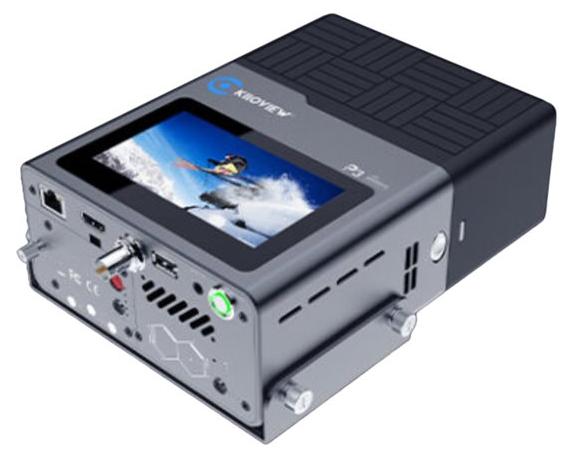
Kiloview P3 - Streaming Video/Audio EncoderKiloview P3. Maximale Video-Auflösung: 3840 x 2160 Pixel, Maximale Framerate: 30 fps, Videokompressionsformate: H.264, H.265. Prozessorhersteller: ARM, Prozessortaktfrequenz: 1,2 MHz, Max. Speicherkapazität: 2 TB. Produktfarbe: Schwarz. Unterstützte Netzwerkprotokolle: IEEE 802.11a /b/g/n/ac. Audioanschlusstypen: 3,5 mm (1/8")VideoMaximale Video-Auflösung3840 x 2160 PixelMaximale Framerate30 fpsVideokompressionsformateH.264, H.265Anzahl Kanäle4 KanäleLeistungenEingebauter ProzessorJaProzessorherstellerARMAnzahl Prozessorkerne4Prozessortaktfrequenz1,2 MHzMax. Speicherkapazität2 TBSpeicherkapazität2000 MBFlash-Speicher8000 MBIntegrierter KartenleserJaKompatible SpeicherkartenSDDesignProduktfarbeSchwarzNetzwerkWLANJaUnterstützte NetzwerkprotokolleIEEE 802.11a /b/g/n/acAnschlüsse und SchnittstellenAnzahl HDMI-Eingangsschnittstellen1Audioanschlusstypen3,5 mm (1/8")3G-SDI-Eingang1Anzahl USB 2.0 Anschlüsse1Anzahl Ethernet-LAN-Anschlüsse (RJ-45)1Gleichstrom-Anschluss (DC)JaEnergieStromverbrauc2330,00 €*Versand: 0,00 €Sichere Weiterleitung zum Anbieter
-
Wie wende ich den Green-Screen-Effekt auf ein Video an?
Um den Green-Screen-Effekt auf ein Video anzuwenden, benötigst du eine Videobearbeitungssoftware, die diese Funktion unterstützt. Importiere das Video in die Software und füge dann den gewünschten Hintergrund hinzu. Wähle die Option "Chroma Key" oder "Green Screen" aus und wähle die grüne Farbe im Video aus, die entfernt werden soll. Passe die Einstellungen an, um den Effekt zu optimieren, und exportiere das Video mit dem neuen Hintergrund. **
-
Wie kann ich Screen-to-Video-Software nutzen, um Bildschirmaufnahmen und Tutorials zu erstellen?
1. Lade eine Screen-to-Video-Software wie Camtasia oder OBS Studio herunter. 2. Öffne die Software und wähle die Option zur Aufnahme des Bildschirms. 3. Beginne mit der Aufnahme deiner Bildschirmaufnahmen und erstelle Tutorials, indem du deine Aktionen kommentierst. **
-
Was sind die gängigsten Methoden zur Erstellung von Screen-to-Video-Inhalten?
Die gängigsten Methoden zur Erstellung von Screen-to-Video-Inhalten sind die Verwendung von Screen-Recording-Software, die Aufnahme von Bildschirmaktivitäten mit einer Kamera oder Smartphone und die Nutzung von Online-Plattformen zur Erstellung von Screencasts. Es ist auch möglich, Screen-to-Video-Inhalte durch die Kombination von Bildschirmaufnahmen mit Voice-Over-Aufnahmen zu erstellen. **
-
Wie viele Views hat das Video?
Es tut mir leid, aber ich kann keine genauen Informationen über die Anzahl der Views eines bestimmten Videos geben, da ich keinen Zugriff auf das Internet habe. Sie können jedoch die Plattform, auf der das Video hochgeladen wurde, überprüfen, um die genaue Anzahl der Views zu erfahren. **
* Alle Preise verstehen sich inklusive der gesetzlichen Mehrwertsteuer und ggf. zuzüglich Versandkosten. Die Angebotsinformationen basieren auf den Angaben des jeweiligen Shops und werden über automatisierte Prozesse aktualisiert. Eine Aktualisierung in Echtzeit findet nicht statt, so dass es im Einzelfall zu Abweichungen kommen kann. ** Hinweis: Teile dieses Inhalts wurden von KI erstellt.